Einstellungen
Allgemeine Einstellungen
Log-Level: Hier können Sie einstellen, was protokolliert wird. Die Logeinträge werden in der Datenbanktabelle Logging gespeichert. Bitte seien Sie vorsichtig, da beispielsweise auf Debug-Ebene sehr viele Daten gespeichert werden.
Anzahl paralleler Datalake-Ladeprozesse: Hier können Sie einstellen, mit wie vielen parallelen Prozessen die Datalake-Tabellen verarbeitet werden.

Datenbankverbindung
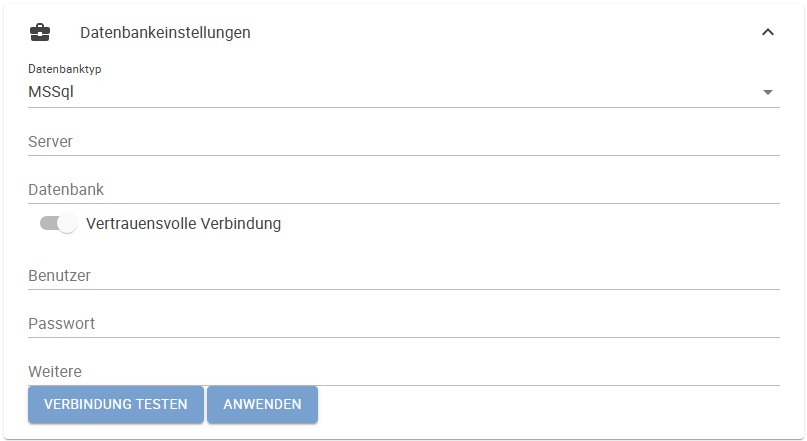
In der Datenbankverbindung können folgende Parameter eingestellt werden:
Datenbanktyp: aktuell nur MSSql (Microsoft SQL Server ab Version 2022) möglich
Server: Tragen Sie hier den Servernamen und die Instanz des SQL-Servers ein, beispielsweise localhost, wenn Sie eine Standard-SQL-Instanz auf demselben Server nutzen, oder servername.domäne\instanz, wenn Sie sich auf einem anderen Server befinden.
Datenbank: tragen Sie hier den Datenbanknamen ein. z. B. gemdll.
Vertrauensvolle Verbindung: Wenn aktiv, muss der beim Dienst hinterlegte Benutzer autorisiert werden. Standardmäßig wird „Lokales System“ als Dienstbenutzer verwendet. Daher muss der Server selbst als Benutzer im SQL Server berechtigt werden. Wenn nicht aktiv, kann man Benutzername und Passwort nutzen.
Benutzername: wenn Vertrauensvolle Verbindung nicht aktiv - der Benutzername des SQL Benutzers
Passwort: wenn Vertrauensvolle Verbindung nicht aktiv - das Passwort des SQL Benutzers
Weitere: Hier können weitere Verbindungsparameter erfasst werden, beispielsweise encrypt=false, falls keine Zertifikate verwendet werden.
Verbindung testen: mit dem Button können Sie die Verbindung zum Datenbankserver prüfen ohne die Werte zu übernehmen.
Anwenden: mit dem Button können Sie die Datenbankeinstellungen übernehmen.
Datalake Einstellungen
Verbindung im Infor LTR einrichten
- Gehen Sie in Infor LTR in der Cloud auf API Gateway und erstellen Sie eine Back-End-Verbindung
- Laden Sie die Anmeldedaten herunter und aktivieren Sie "Dienstkonto erstellen" ohne einen Benutzer zu spezifizieren
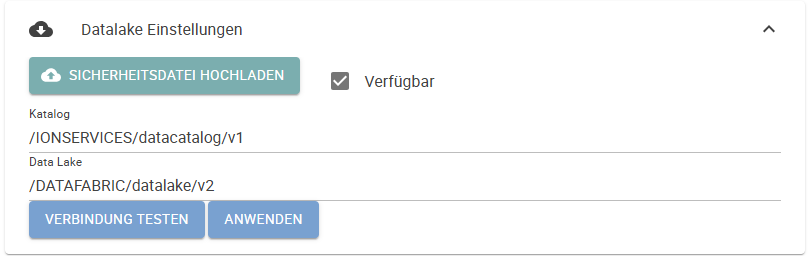
- Die Datei kann in der gem#dll Einstellungen mit dem Button Sicherheitsdatei hochladen übernommen werden
Einstellungen testen und übernehmen
Verbindung testen: mit dem Button können Sie testen, ob Ihr Server die nötigen Rechte / Verbindungen hat um die Cloud zu kontaktieren
Anwenden: mit dem Button können Sie die Sicherheitsdatei und Einstellungen übernehmen
Lizenzeinstellungen
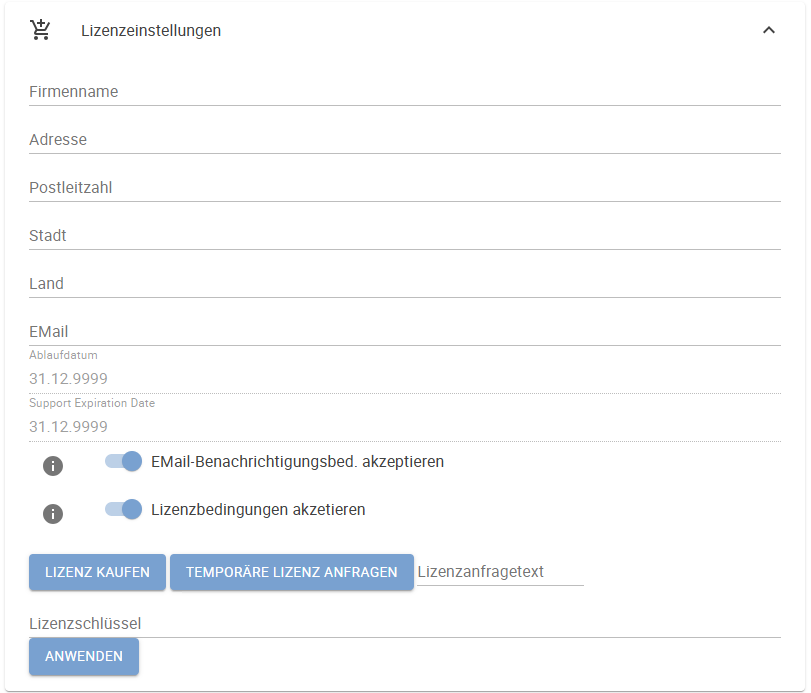
Füllen Sie die Maske aus und klicken Sie auf Temporäre Lizenz anfragen, wenn Sie eine Test-Lizenz für einen Monat haben wollen und auf Lizenz kaufen, wenn Sie eine Lizenz erwerben wollen.
Es erscheint ein Link um eine E-Mail an office@gemse.pro zu erstellen mit dem Lizenzanfragetext im Mail. Alternativ können sie auch selber eine E-Mail mit dem Anfragetext schreiben - dieser befindet sich in der Zwischenablage.
Wenn sie von office@gemse.pro die Lizenzzeichenfolge bekommen haben, können Sie sie unter Lizenzschlüssel eintragen und auf Anwenden klicken.
Tabelleneinstellungen
Infor LN konfigurieren
Damit Infor LN Daten an den Datalake sendet müssen Sie die entsprechenden Konfigurationen konfigurieren.
- Nutzen Sie die Sessions ttdpm5100m000 / ttdpm5105m000 um die Tabellen und Firmen zu konfiguieren, die Sie veröffentlichen wollen.
- Nutzen Sie die Session ttdpm5205m000 für den initialen Export aller Daten wenn sich beispielsweise die Tabelle geändert hat (neue Felder)
- Nutzen Sie ttpdm5125m000 um die Änderungen zu veröffentlichen.
- Infor empfielt die Session ttdpm5225m000 über einen Job regelmäßig laufen zu lassen, damit die Veröffentlichung im Fehlerfall wieder automatisiert losläuft
Infor LN On Premise konfigurieren
Wenn Sie Infor LN On Premise betreiben und mit dem Datalake ihrere Cloud Instanz verbinden wollen sind diese Schritte zu setzen:
- In ttdpm5130m000 können Sie On-Premises eine Verbindung zum Datalake herstellen (nutzen Sie dazu auch die Hilfe)
- Als IMS-Verbindung verwenden Sie beispielsweise die URL: https://mingle-ionapi.eu1.inforcloudsuite.com/+Tenant_ID+/IONSERVICES/api/ion/messaging/service/v2
- Als Datenkatalogverbindung verwenden Sie https://mingle-ionapi.eu1.inforcloudsuite.com/+Tenant_ID+/IONSERVICES/datacatalog/v1/document/json
- Als Verbindung für Datenaufnahme via Stapel https://mingle-ionapi.eu1.inforcloudsuite.com/+Tenant_ID+/DATAFABRIC/ingestion/v1
- Als OAuth2 Parameter Set laden Sie die Anmeldedaten aus Eine Verbindung zum Datalake herstellen.
- Zum Abschluss müssen Sie On-Premises noch das Zertifikat des Infor Tenants im bse/security/certs/server speichern (sh. KB 2150331 Installation of SSL Certificates in ERP LN)
- Wenn alles passt, können Sie mit "Check Catalog Connection" und "Check Ingestion Connection" die Verbindung testen.
Tabelleneinstellungen in der gem#dll
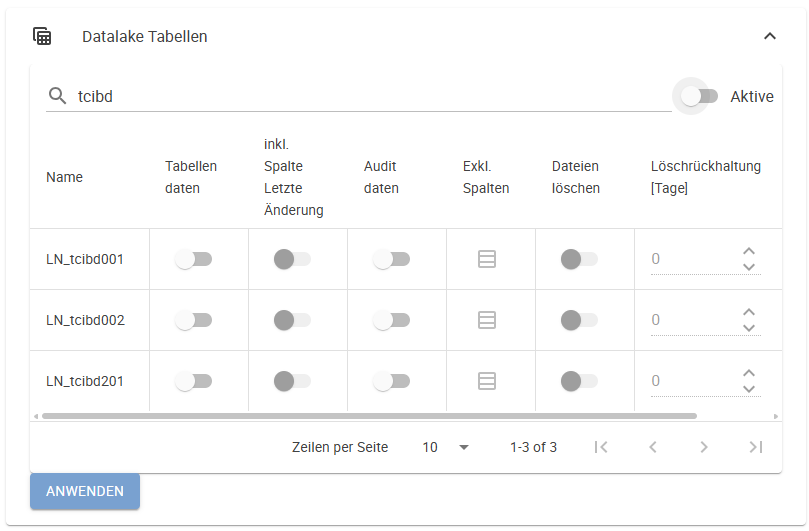
Über die Suche können sie nach den Namen der zuvor veröffentlichten Tabellen suchen. Mit dem Schalter Aktive bekommen Sie nur die zur Auswahl die Sie für Tabellendaten oder Auditdaten selektiert haben.
Tabellendaten: mit diesem Schalter aktivieren Sie die Übernahme der Daten in die Datenbank mit dem Tabellennamen TD_Name z. B. TD_LN_tcibd001
inkl. Spalte Letzte Änderung: mit dem Schalter werden auch Spalten für Letzte Änderung (timestamp) und Letzte Änderung durch (username) angelegt.
Auditdaten: mit diesem Schalter aktivieren Sie die Übernahme der Daten in die Audittabellen mit dem Tabellennamen TD_Name_Archive z. B. TD_LN_tcibd001_Archive
Exkl. Spalten: hier können Sie spalten abwählen die sie nicht bei den Auditdaten haben wollen. Wenn Sie beispielsweise ein Feld haben, das öfters geändert wird, wobei Sie die Änderungen für Ihre Auditierung nicht benötigen, können Sie es hier abwählen.
Dateien löschen: ist der Schalter aktiv, werden die Datalake-Dateien, nach erfolgreicher Verarbeitung gelöscht.
Löschrückhaltung [Tage]: hier können Sie festhalten, ob die Datalake Dateien sofort gelöscht werden sollen, oder erst nach ein paar Tagen, falls auch andere System darauf zugreifen können sollten, oder wenn Sie ggf. nachforschen können wollen.
Jetzt löschen:
- der Datalake Button löscht die Datalake-Dateien wenn man den Button drückt.
- der Button um bestehende Tabellen zu löschen wird erst aktiv, wenn Tabellendaten und Auditdaten inaktiv sind und Tabellen angelegt worden sind.
Anwenden: Erst mit dem Drücken des Buttons Anwenden werden alle geänderten Einstellungen übernommen und die Tabellen entsprechend angelegt.